
この記事は当時のブルーミー解約画面と特典の案内を確認した記録です。解約完了までの手続きは記録していません。現在の画面や特典はマイページで確認してください。

晴男
解約くらい簡単だろ!
と思っていたのですが、ぶっちゃけちょっとわかりにくかったです。
以下は、当時PCで確認した画面のスクリーンショットです。
当時のブルーミー解約画面をスクリーンショットで確認
STEP
マイページへログイン後、プラン、登録情報の確認へ
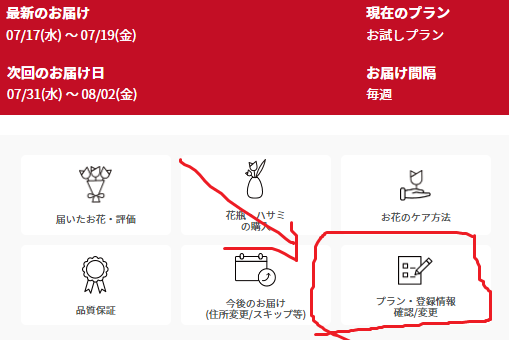
STEP
スクロールしていきます
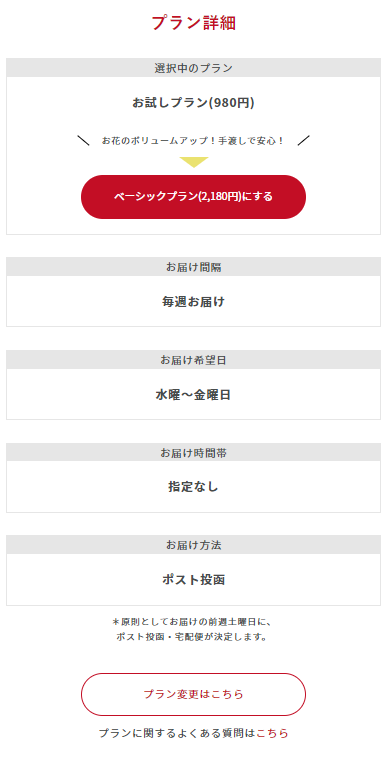
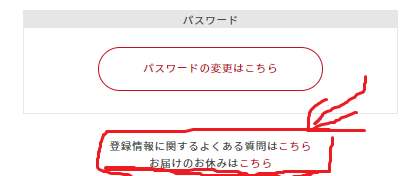
「スクロールするとお届けのお休みはこちら」が出てきます。
初めて解約画面を探したときはここを押さなかったので、解約へ進むリンクが出てきませんでした。
わかりづらいポイントです。
STEP
お届けのお休みはこちらを押すと解約へ進むボタンが出ます
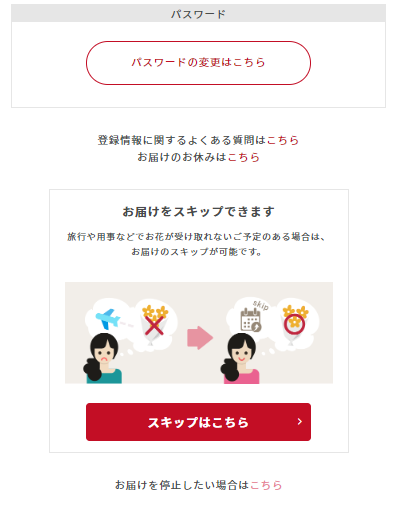
お届を停止したい場合はこちらのこちらをクリック(タップ)
STEP
特典が残ってます\(^^)/
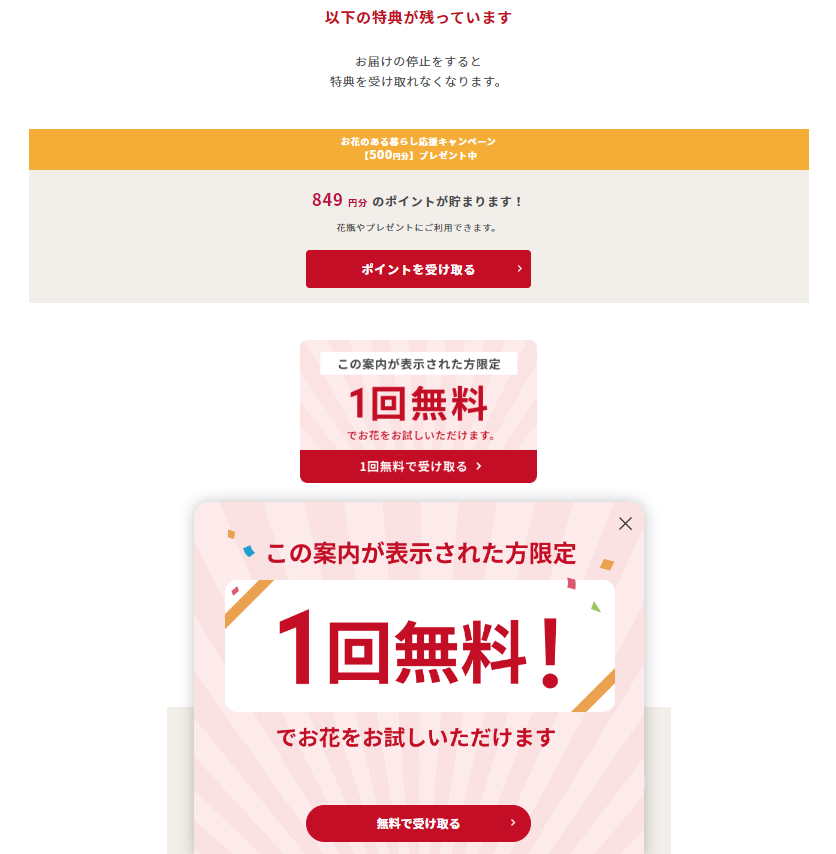
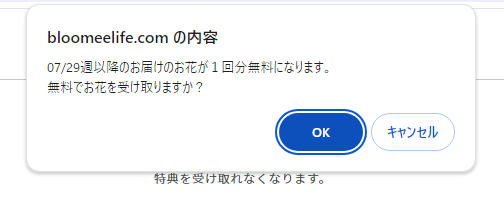
という感じで1回分無料になるみたいなので、特典を受けさせていただくことにしました。
晴男
さすがにみんな受け取ると思うけど…
STEP
次の次の注文までに忘れないように解約を
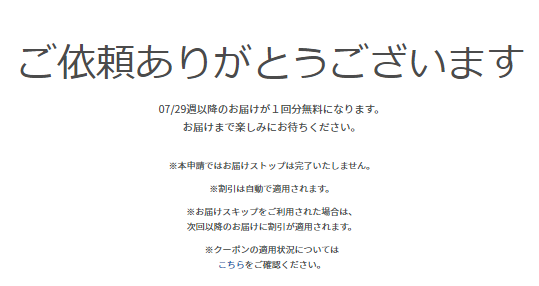
ありがたいですけどね。
引き延ばした結果、次の次解約忘れで払い続けてしまった!ってことは全然あり得ます。
ありがたい特典ですが、忘れてしまいそうな方はここでやめるのも手です。
僕は一応リマインダーに入れました。
ここまでが当時確認した画面です。現在の解約画面と特典はマイページで確認してください。